De vídeo a URL: guia pràctica per pujar, compartir i comprovar un enllaç
Aprèn a preparar un vídeo, obtenir un enllaç públic i inserir-lo en una pàgina. Inclou límits, privadesa i resolució d’errors.

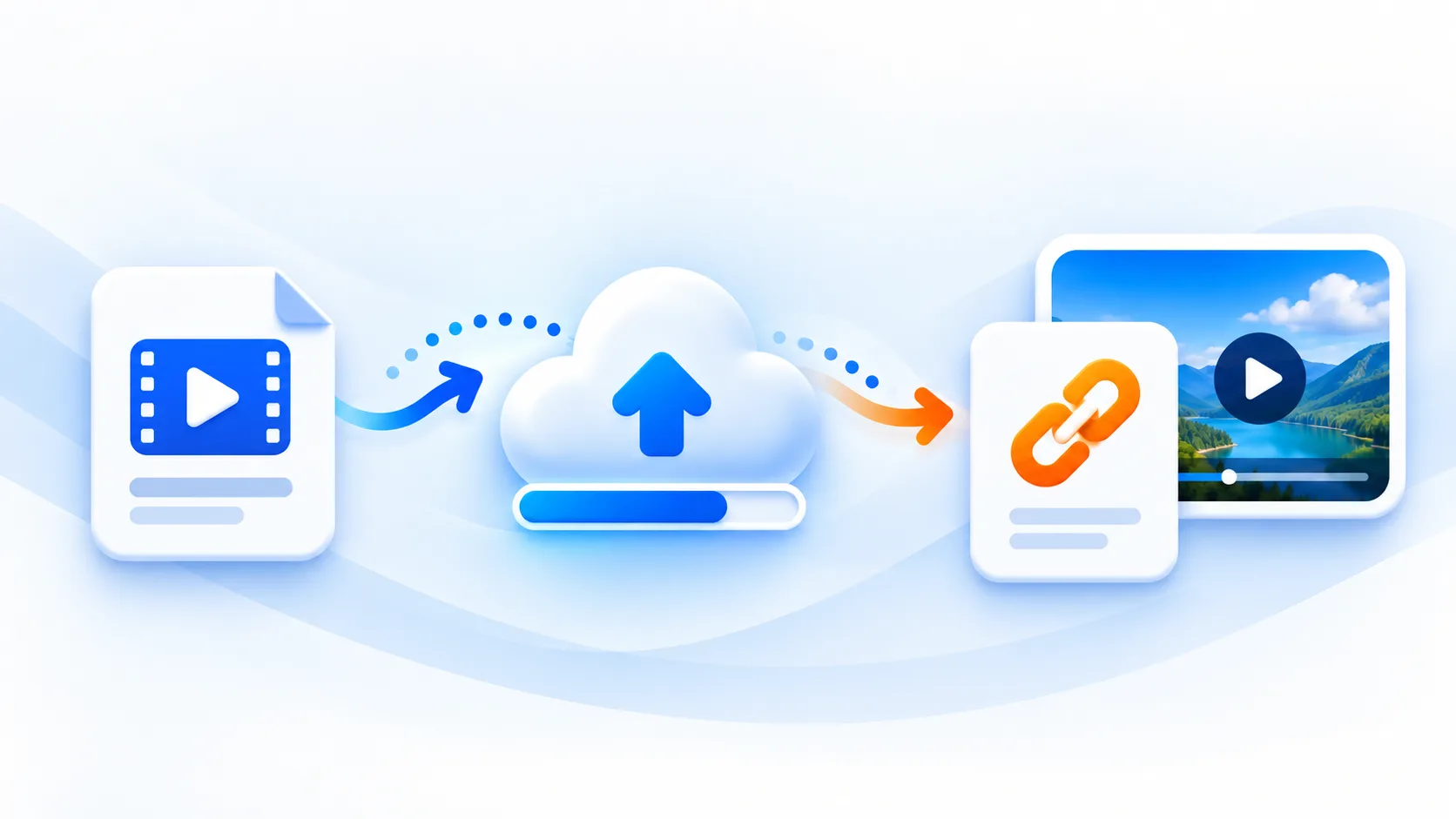
Una URL permet compartir un fitxer sense tornar-lo a adjuntar a cada missatge. Cal distingir entre allotjar el fitxer i crear una pàgina amb context. Aquesta guia explica el recorregut real de mp4tolink i què convé comprovar abans de publicar.
1. Prepara un fitxer compatible
Exporta un vídeo que tinguis dret a compartir. El límit estàndard és de 100 MiB per fitxer, amb una quota diària i altres límits de peticions o capacitat. Per a molts reproductors, MP4 amb vídeo H.264 i àudio AAC és una opció pràctica; l’extensió no identifica el còdec.
2. Revisa la privadesa
L’enllaç generat és públic. Qualsevol persona que el rebi pot accedir al fitxer; no hi ha contrasenya ni permisos per destinatari. No hi pugis enregistraments confidencials d’un client. Conserva l’original i no consideris l’enllaç un arxiu permanent.
3. Puja el vídeo
Obre Vídeo a URL, selecciona el fitxer i inicia la pujada. Espera que acabi abans de copiar el resultat. El servei conserva el format original: no crea altres resolucions, miniatures automàtiques ni una versió MP4 nova.
4. Comprova l’enllaç rebut
Obre l’adreça en una finestra sense sessió i prova-la en un dispositiu semblant al del destinatari. Una adreça directa retorna el fitxer, mentre que una pàgina de visualització conté un reproductor i text. mp4tolink retorna l’enllaç del fitxer, no una pàgina privada de revisió.
5. Insereix-lo amb context
En una pàgina que administris, substitueix l’adreça de l’exemple pel teu resultat. Afegeix un resum i un enllaç directe alternatiu si el reproductor no es pot mostrar. No assumeixis que una xarxa social crearà una previsualització.
<video controls preload="metadata" src="https://example.com/demo.mp4"></video>
6. Separa la conversió de la publicació
Si el MOV no es reprodueix, utilitza MOV a MP4 per convertir-lo al navegador. Descarrega i comprova el resultat abans de pujar-lo. La conversió local no publica cap URL; la transcripció local també és independent i té un límit de cinc minuts.
7. Interpreta els errors
Amb un 429, espera que es restableixi la quota o el límit de peticions. Amb un 503, torna-ho a provar més tard. Si el fitxer es descarrega però no es reprodueix, comprova el còdec i prova un altre navegador. No repeteixis pujades mentre una petició continuï activa.
8. Organitza les revisions
Utilitza noms descriptius i desa la relació entre el fitxer i la URL. Una versió editada requereix una altra pujada; no hi ha substitució del contingut sota la mateixa adreça. Per mesurar una campanya, configura analítica a la teva pròpia pàgina, no pressuposis estadístiques de visualització al servei.
Preguntes freqüents sobre vídeo a enllaç
L’enllaç és privat?
No. Qualsevol persona que disposi de la URL pot obrir el fitxer. No hi ha permisos per destinatari.
Pujar un MOV el converteix a MP4?
No. La pujada conserva el format original; cal convertir el fitxer per separat abans de publicar-lo.
Què faig amb un error 429?
Espera que es restableixi la quota o el límit de peticions abans de repetir la pujada.
mp4tolink Team
Veure el perfil