Video til URL: praktisk guide til upload, deling og kontrol
Forbered en video, upload den, og kontrollér det offentlige link. Læs om formater, indlejring, privatliv og typiske fejl.

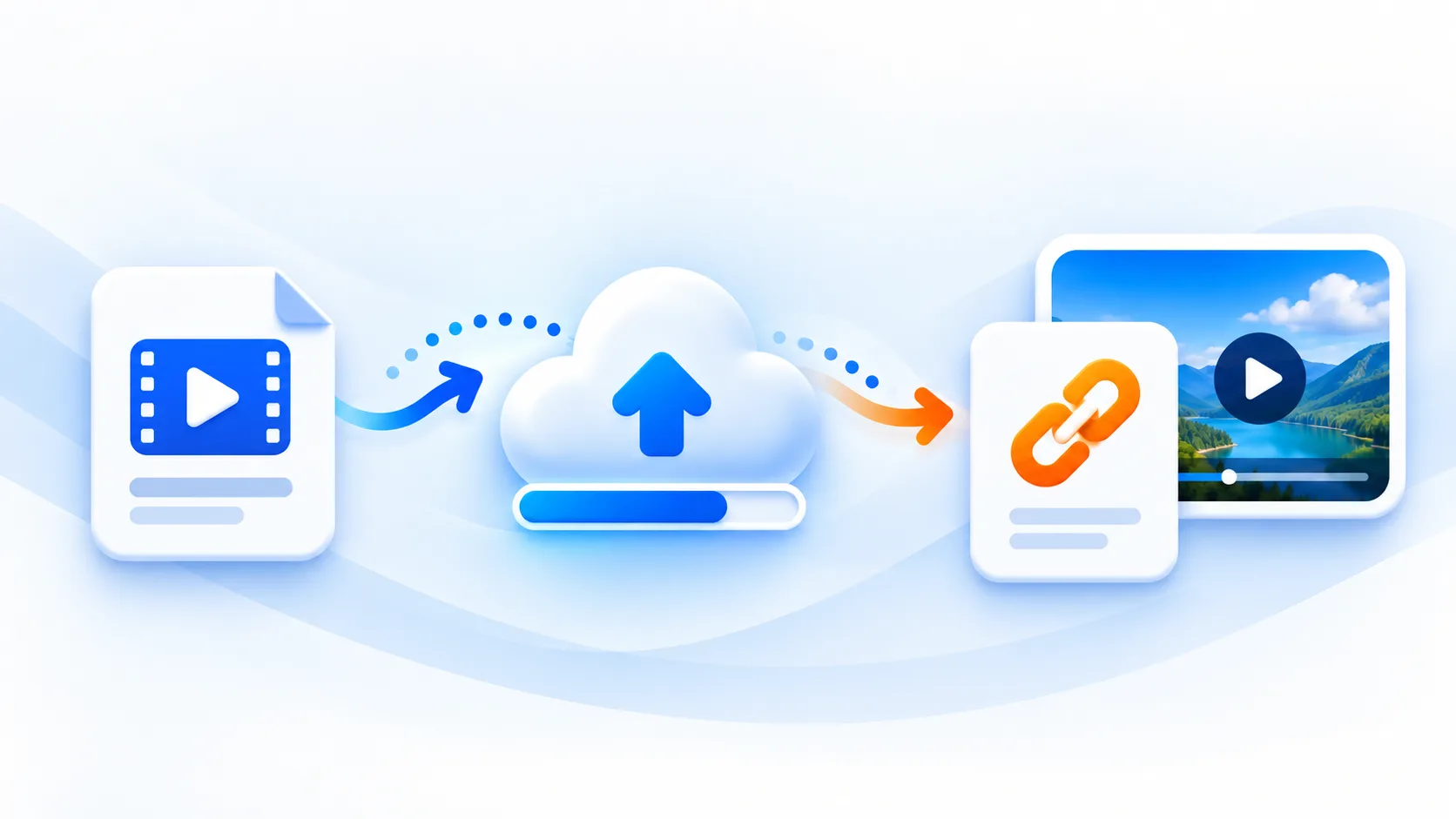
Et videolink gør det lettere at dele en fil i en e-mail, en vejledning eller en chat. Vælg først, om modtageren blot skal have filen, eller om der også skal være en side med forklaring. mp4tolink giver et offentligt link til den oprindelige uploadede fil.
1. Forbered en understøttet fil
Vælg en video, du har ret til at offentliggøre. Standardgrænsen er 100 MiB pr. fil, og der gælder også daglige kvoter samt begrænsninger for anmodninger og lagerplads. MP4 med H.264-video og AAC-lyd er et praktisk valg til mange afspillere; filendelsen alene afslører ikke codec.
2. Tag stilling til privatliv
Alle med URL’en kan åbne filen. Linket har ikke adgangskode eller rettigheder for bestemte modtagere. Upload derfor ikke fortrolige kundeoptagelser. Behold en lokal sikkerhedskopi: linkets tilgængelighed er ikke et løfte om permanent arkivering.
3. Upload videoen
Åbn Video til URL, vælg filen, og start uploaden. Vent på, at anmodningen bliver færdig, før du kopierer resultatet. Tjenesten bevarer formatet og laver ikke automatisk thumbnails, nye opløsninger eller en MP4-version af andre containere.
4. Kontrollér det direkte link
Åbn resultatet i et vindue uden login og på en enhed, der ligner modtagerens. En direkte URL leverer videofilen; en visningsside indeholder HTML og kontekst. En vellykket download viser ikke nødvendigvis, at alle browsere kan afspille filens codec.
5. Indlejr med en forklaring
På din egen hjemmeside kan du erstatte eksempeladressen nedenfor med resultatet. Skriv, hvad videoen viser, og behold et almindeligt link som alternativ. Chat- og sociale tjenester bestemmer selv, om de viser en afspiller, et kort eller kun adressen.
<video controls preload="metadata" src="https://example.com/demo.mp4"></video>
6. Konvertér i et separat trin
Hvis en MOV-fil ikke kan afspilles, kan MOV til MP4 konvertere den i browseren. Hent og kontrollér resultatet, før du uploader det. Lokal konvertering opretter ikke et offentligt link. Lokal transskription er en anden funktion med en grænse på fem minutter.
7. Skeln mellem fejl
Ved 429 skal du vente på, at kvoten eller begrænsningen for anmodninger nulstilles. Ved 503 kan du prøve senere. Kontrollér størrelse, filtype og forbindelse; ved afspilningsfejl også codec. Start ikke gentagne uploads, mens den oprindelige anmodning stadig kører.
8. Hold styr på revisioner
Gem et beskrivende filnavn sammen med den tilhørende URL. En rettet udgave kræver en ny upload; tjenesten udskifter ikke indhold under samme adresse. Opsæt eventuel analyse på din egen destinationsside. Uploaden giver ikke automatisk statistik over seere, afspilninger eller konverteringer.
Ofte stillede spørgsmål om video til link
Er det oprettede link privat?
Nej. Alle med URL’en kan åbne filen. Offentlige uploads har ikke rettigheder til bestemte modtagere.
Bliver MOV automatisk til MP4?
Nej. Upload bevarer det oprindelige format. Konvertér separat, hvis du har brug for et andet format.
Hvad betyder fejl 429?
En kvote eller begrænsning for anmodninger er nået. Vent på nulstilling, før du prøver igen.
mp4tolink Team
Se profil