動画をURLで共有する方法:アップロードから埋め込みまで
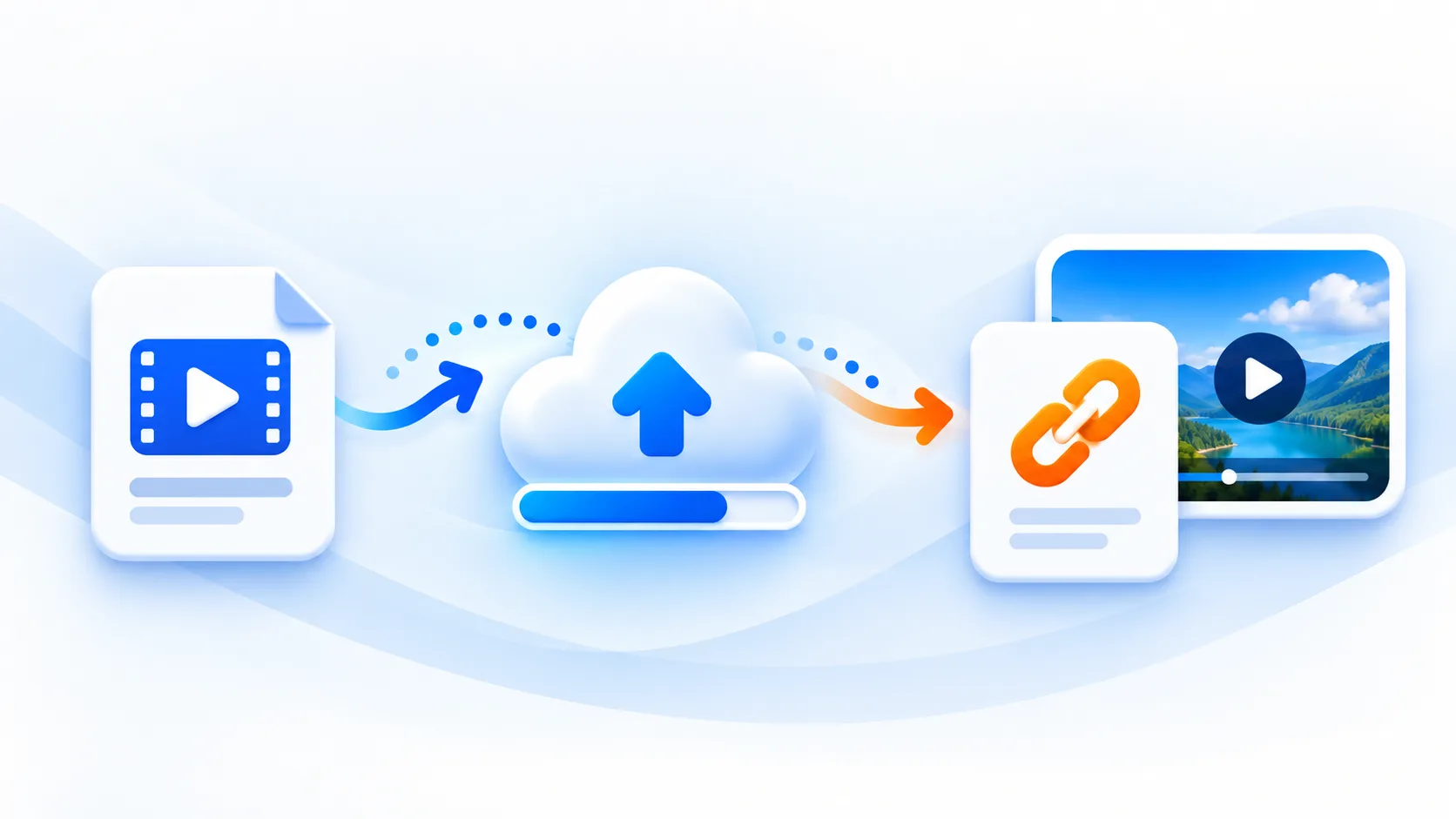
大きな動画を添付する代わりに、リンクで案内すると受け取る側が必要なときに開けます。公開用ファイルの準備、アップロードの確認、サイトへの埋め込み、再生できない場合の切り分けを説明します。
大きな動画を添付する代わりに、リンクで案内すると受け取る側が必要なときに開けます。公開用ファイルの準備、アップロードの確認、サイトへの埋め込み、再生できない場合の切り分けを説明します。
mp4tolinkは元のファイルを公開URLで提供し、アップロード上限は100 MiBです。非公開の閲覧権限、バージョン管理、自動トランスコード、自動サムネイル、内蔵の視聴統計は提供しません。配信の設計ではこの範囲を前提にしてください。
1. 公開できるファイルを用意する
録画の最初から最後まで確認し、顧客情報、社内資料、背景の会話を取り除きます。内容がわかるファイル名にして、元データは手元に保存します。修正が必要になったときに再編集できる状態を残してください。
2. 容量とコーデックを確認する
アップロード上限は100 MiBです。MP4は入れ物の形式なので、拡張子だけでブラウザー再生が保証されるわけではありません。H.264映像とAAC音声は一般的な出発点ですが、実際に使うスマートフォンでも音と映像を確認します。
3. 完了してからリンクをコピーする
ツールでファイルを選び、成功の表示が出るまでページを開いておきます。通信速度によって所要時間は変わります。発行されたURLを別のブラウザーでも開き、最後まで送信できたか確認してから相手に案内します。
4. 見る目的を添えて送る
例えば修理店なら、機種名、動画の長さ、見てほしい操作を文章で伝えます。「この手順で部品が動くか確認してください」のように返信してほしい内容も明示すると、リンクだけを送るより受け手が判断しやすくなります。
5. 自分のサイトにプレーヤーを置く
次のHTMLのサンプルURLを実際の動画URLに置き換えます。周囲に短い説明を付け、キーボードでも操作できるか確認してください。プレーヤーは自分のページ側で用意するもので、アップロード機能が専用視聴ページを生成するわけではありません。
<video controls preload="metadata" width="640">
  <source src="https://example.com/demo.mp4" type="video/mp4" />
</video>
6. 公開URLの範囲を理解する
リンクを受け取った人や発見した人は、ファイルを開いたりコピーしたりできる可能性があります。推測しにくいURLは閲覧権限ではありません。契約書、個人情報、社外秘の研修動画には、実際のアクセス制御がある仕組みを使用します。
7. 再生トラブルを切り分ける
まずURLを直接開き、別のブラウザーでも試します。アップロード完了と書き出し形式を確認してください。チャット内のプレビューだけが出ない場合は通常のリンクを試します。外部リンクの見せ方は受信側アプリが決めるためです。
8. 補足テキストと更新を用意する
動画の横に重要な手順を書きます。ローカル文字起こしは最大5分の動画に対応するため、対象の長さを確認し、固有名詞や数字を校正してください。修正版は新しくアップロードし、公開済みのリンクも差し替える必要があります。
動画をリンクに変換する際のよくある質問
アップロードすると形式が変わりますか?
いいえ。公開URLは元のファイルを提供します。自動変換や自動トランスコードはありません。
リンクは非公開ですか?
いいえ。公開ファイルとして扱い、機密情報には実際のアクセス権限がある仕組みを使ってください。
容量の上限は?
100 MiBです。超える場合はファイルを小さくしてから再試行してください。
mp4tolink Team
プロフィール