视频转链接完整指南:上传、分享与网页嵌入
了解如何准备视频、生成公开直链、嵌入网页并排查播放问题,明确100 MiB限制与公开访问边界。
1. 先确认视频可以公开
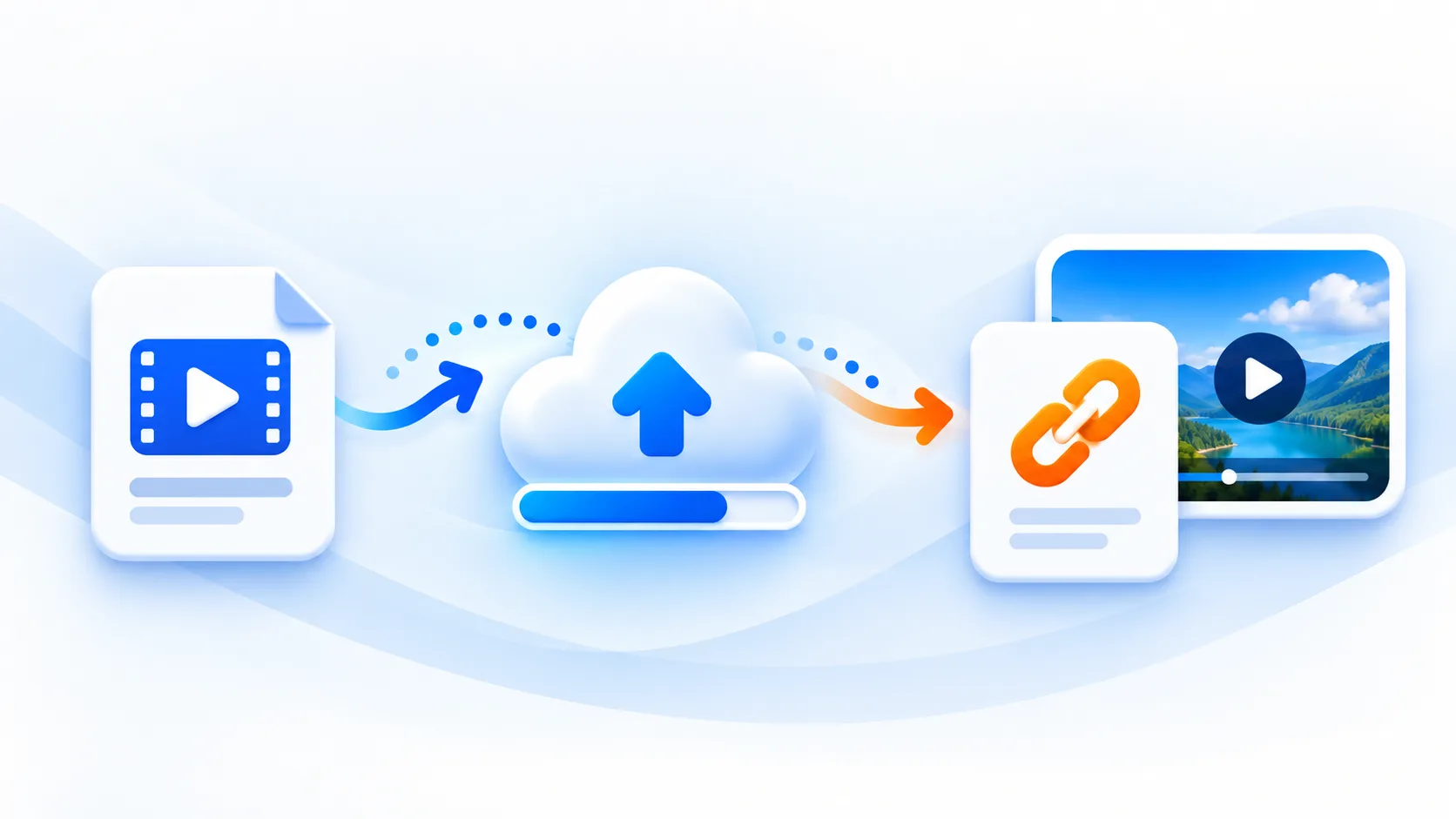
上传前检查画面、声音和屏幕内容,确认你有权传播其中的素材。移除客户姓名、地址、后台数据等不应公开的信息。文件上限为100 MiB;公开链接方便转发,也意味着它不能代替需要登录或指定成员权限的协作空间。
2. 在本地准备合适的文件
剪掉无关停顿,检查音量,并使用方便识别的文件名。面向常见浏览器时,可以考虑MP4容器搭配H.264视频与AAC音频,但仍需在目标设备测试。平台不会自动更换编码;超过大小限制或需要压缩时,请先导出新的文件。
3. 等待上传完成再复制
打开视频转URL工具,选择文件并等待成功提示。完整上传后,再复制返回的地址。耗时取决于文件大小和实际网络速度,不应承诺固定几秒完成。传输过程中保持页面打开,避免把尚未确认可用的结果发给别人。
4. 从收件人的角度检查
用无痕窗口打开链接,依次检查开头、声音和跳转到中间位置,再换一部手机测试。后缀为.mp4并不代表内部编码一定受支持。如果浏览器下载文件而没有直接播放,先检查编码和设备兼容性,同时为收件人提供清楚的下载说明。
5. 把视频嵌入自己的网页
将实际获得的直链填入src属性。下面使用的是示例地址,不是可直接发布的真实文件:
<video controls preload="metadata" src="https://example.com/video.mp4"></video>
播放器旁应有可见的内容摘要和文字替代说明。检查手机宽度、键盘操作和播放控件,避免进入页面后自动发出声音。网页中的介绍文字也应说明视频解决什么问题,而不是只放一个没有上下文的播放器。
6. 分享时写清内容和下一步
通过邮件或聊天工具发送时,写明主题、大致时长和希望对方完成的动作。各应用会自行决定是否显示预览图、内嵌播放器或普通文本链接,因此需要在实际使用的渠道测试。重要说明应直接放在消息中,不要依赖自动预览传递。
7. 按顺序排查播放故障
所有设备都打不开时,先核对完整地址和上传是否成功;只有某个设备异常时,再检查编码与浏览器支持。网络较慢也可能造成停顿。平台不会自动生成自适应清晰度、字幕或缩略图,需要这些材料时应单独制作并验证。
8. 记录发布位置与后续维护
保存原文件、上传日期和所有引用该链接的页面。重新剪辑后的内容应作为新文件上传,平台没有内置版本控制,不能假定旧地址会自动更新。向客户承诺保存期限、长期可用性或删除时效前,先核对当前规则,并考虑收件人自行保存的副本。
MP4 转链接与视频转链接常见问题
上传后会自动转码吗?
不会。mp4tolink提供原始文件的公开链接,不会自动生成其他分辨率、缩略图或受管理的视频版本。需要压缩或更换编码时,请在上传前处理。
链接是否只有指定收件人能打开?
不是。知道链接的人都可以访问文件。内部会议、合同、客户资料等需要权限控制的内容,不适合通过公开直链发布。
本地转写支持多长的视频?
本地转写支持不超过100 MiB、时长不超过5分钟的文件。较长的录音应提前分段,并在发布前检查姓名、数字和专业术语。
mp4tolink Team
查看作者