影片轉連結完整指南:上傳、分享與網頁嵌入
準備影片、取得公開直連並檢查播放相容性,了解100 MiB上限與公開存取的實際範圍。
1. 確認影片適合公開
上傳前檢查畫面、聲音及螢幕內容,確認自己有權分享其中素材。移除客戶姓名、地址、後台資料等不應公開的資訊。單一檔案上限為100 MiB;公開連結容易轉傳,不能取代需要登入或限制成員的協作空間。
2. 先在裝置上準備檔案
剪掉無關停頓、確認音量,並使用容易辨識的檔名。面向一般瀏覽器時,可考慮MP4容器搭配H.264影片與AAC音訊,但仍須在目標裝置測試。平台不會自動變更編碼,超過容量或需要壓縮時,請先匯出新的檔案。
3. 上傳完成後再複製網址
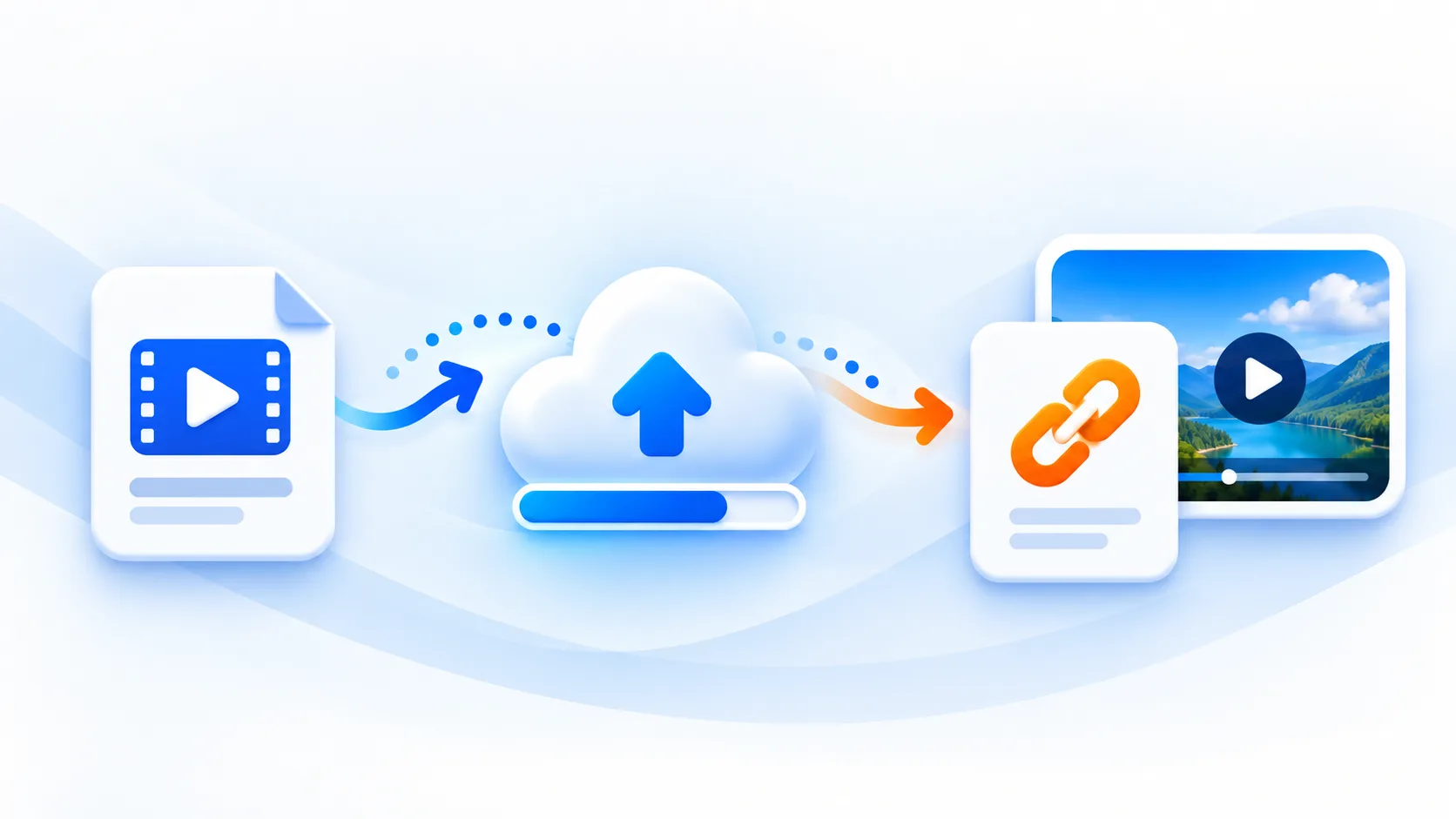
開啟影片轉URL工具,選取檔案並等待成功提示。確認完整上傳後,再複製回傳網址。所需時間取決於容量與實際連線速度,不宜承諾固定幾秒完成。傳輸期間保持分頁開啟,避免分享尚未驗證的結果。
4. 模擬收件者開啟影片
用無痕視窗開啟連結,依序測試開頭、聲音及跳到中間片段,再用手機確認。副檔名是.mp4不代表內部編碼一定相容。如果瀏覽器下載檔案而未直接播放,先檢查編碼與裝置支援情況,並提供清楚的下載說明。
5. 將影片嵌入自己的網站
把實際取得的檔案網址放進src屬性。以下使用示意網域,不是可直接發布的真實檔案:
<video controls preload="metadata" src="https://example.com/video.mp4"></video>
播放器旁應提供可見摘要與文字替代內容。檢查手機版寬度、鍵盤操作和播放控制項,避免開啟頁面就自動發出聲音。介紹文字也要說明影片解決什麼問題,不要只放缺乏脈絡的播放器。
6. 分享時補上主題和下一步
透過電子郵件或通訊軟體傳送時,寫清主題、大約長度及希望對方採取的行動。各應用程式自行決定是否顯示預覽圖、內嵌播放器或一般文字網址,因此應在實際使用的管道測試,重要資訊則直接寫進訊息。
7. 逐步排除播放問題
所有裝置都無法開啟時,先核對完整網址與上傳結果;只有特定裝置異常時,再檢查編碼及瀏覽器相容性。連線較慢也可能造成停頓。平台不會自動產生自適應畫質、字幕或縮圖,有需求時須另外製作並確認。
8. 記錄發布位置與更新方式
保存原始檔、上傳日期,以及所有引用此連結的頁面。重新剪輯後應視為新檔案上傳,平台沒有內建版本控管,不能假設舊網址自動更新。承諾保存期限、長期可用或刪除時效前,先確認現行規則,也要考慮收件者自行保存的副本。
MP4 轉連結與影片轉連結常見問題
上傳後會自動轉檔嗎?
不會。mp4tolink提供原始檔案的公開連結,不會自動產生其他解析度、縮圖或受管理的影片版本。需要壓縮或更換編碼時,請先在裝置上處理。
連結是否只有指定收件者能開啟?
不是。知道網址的人都能存取檔案。內部會議、合約與客戶資料等需要權限控管的內容,不適合透過公開直連發布。
本機轉錄支援多長的影片?
本機轉錄支援不超過100 MiB、長度不超過5分鐘的檔案。較長的錄音請預先分段,發布前再校對姓名、數字與專業用語。
mp4tolink Team
查看作者